Tu web pública y tus galerías privadas cumplen funciones distintas.
PhotoCheck te permite mostrar fotos a clientes en galerías privadas, recibir sus selecciones y preparar entregas. Mi web es una herramienta adicional para presentar tu estudio, reunir tu portfolio y facilitar el contacto. Las galerías privadas de tus clientes no se publican automáticamente en esta web.
Ahora sí, hagámosla tuya.
Estas capturas muestran el editor con contenido de ejemplo. Tocá cualquier captura para verla en grande. En tu cuenta, usá Guardar borrador para conservar los cambios.
Paso 1
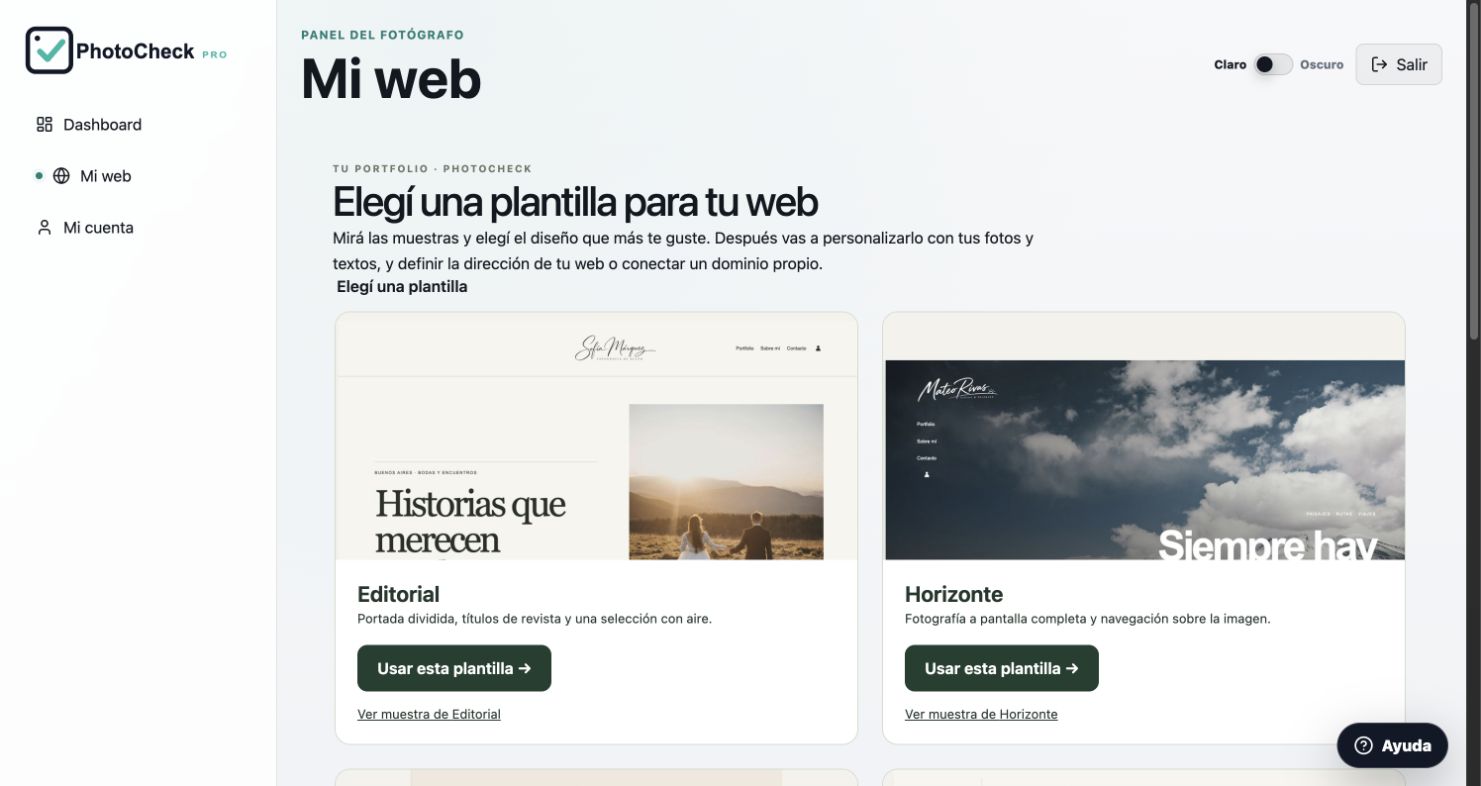
Entrá en Mi web y elegí una plantilla
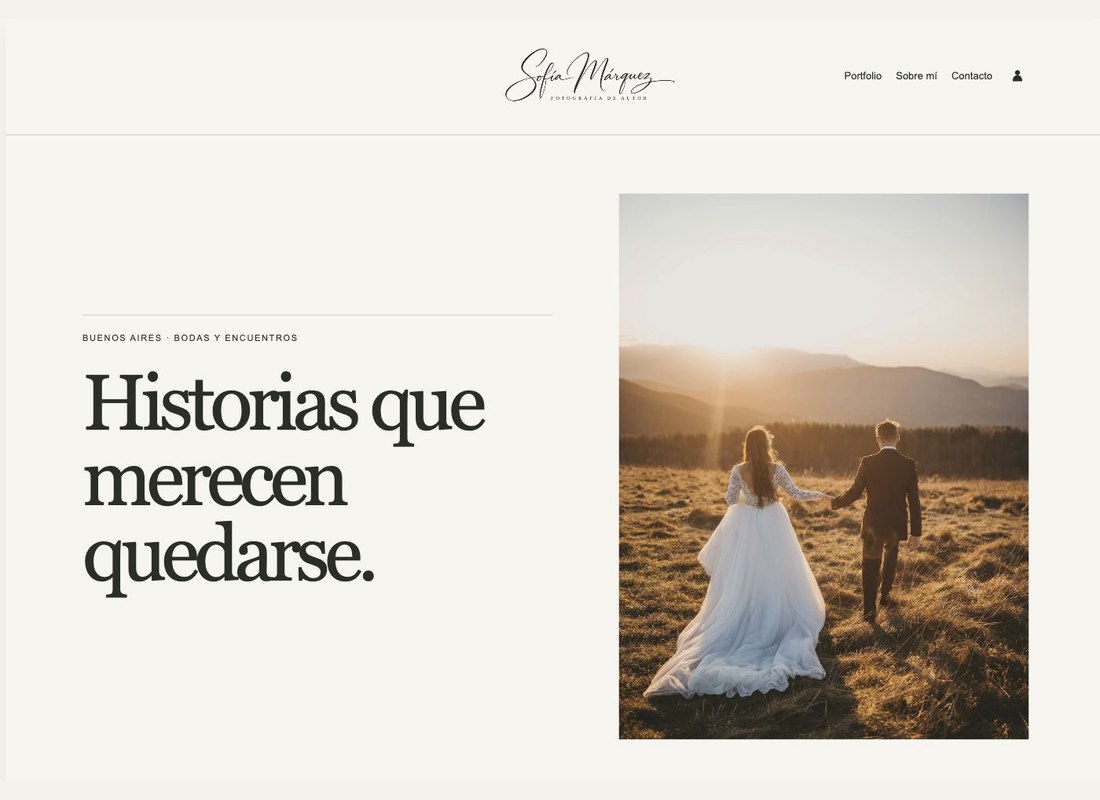
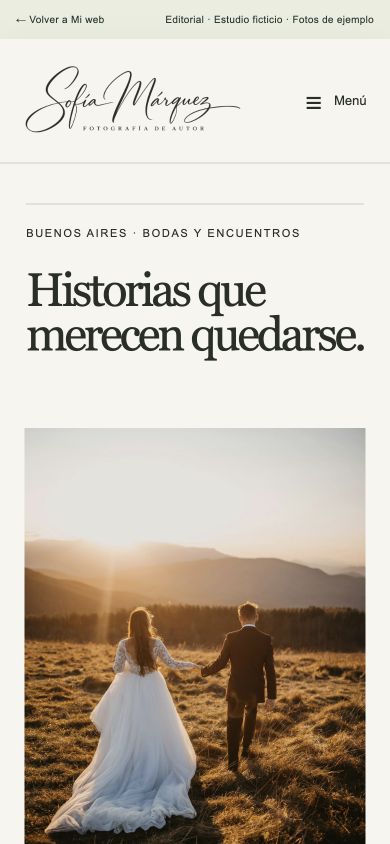
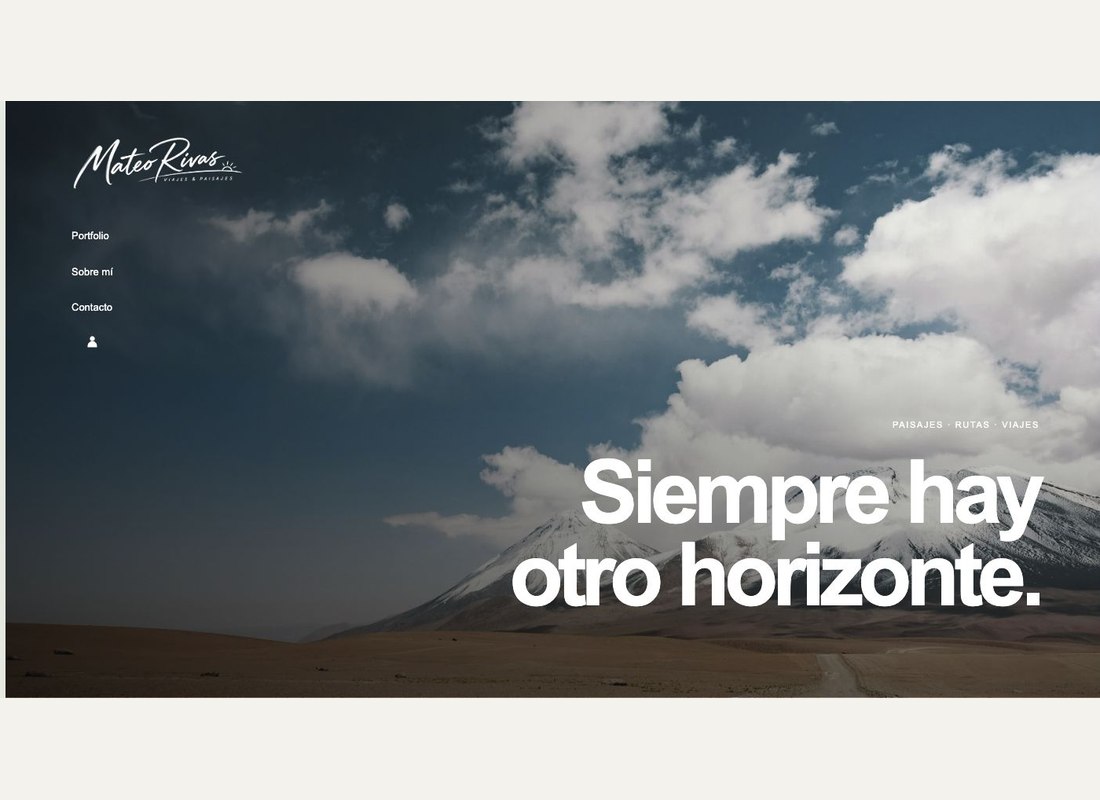
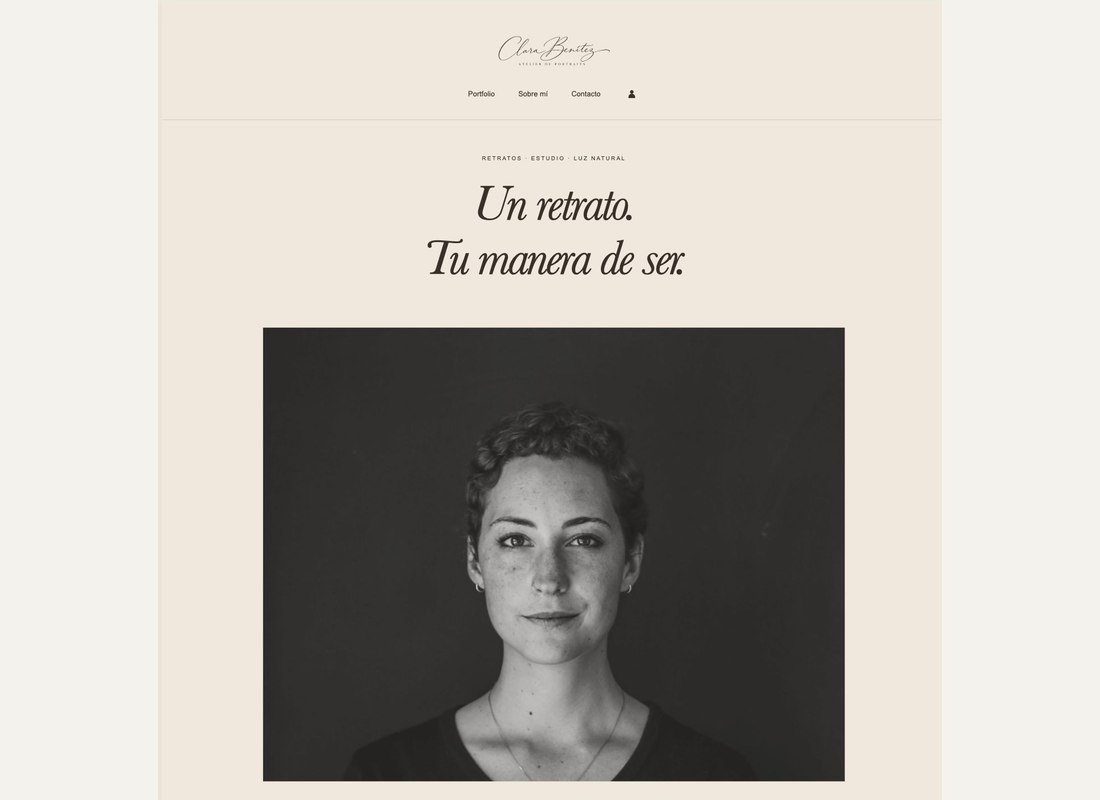
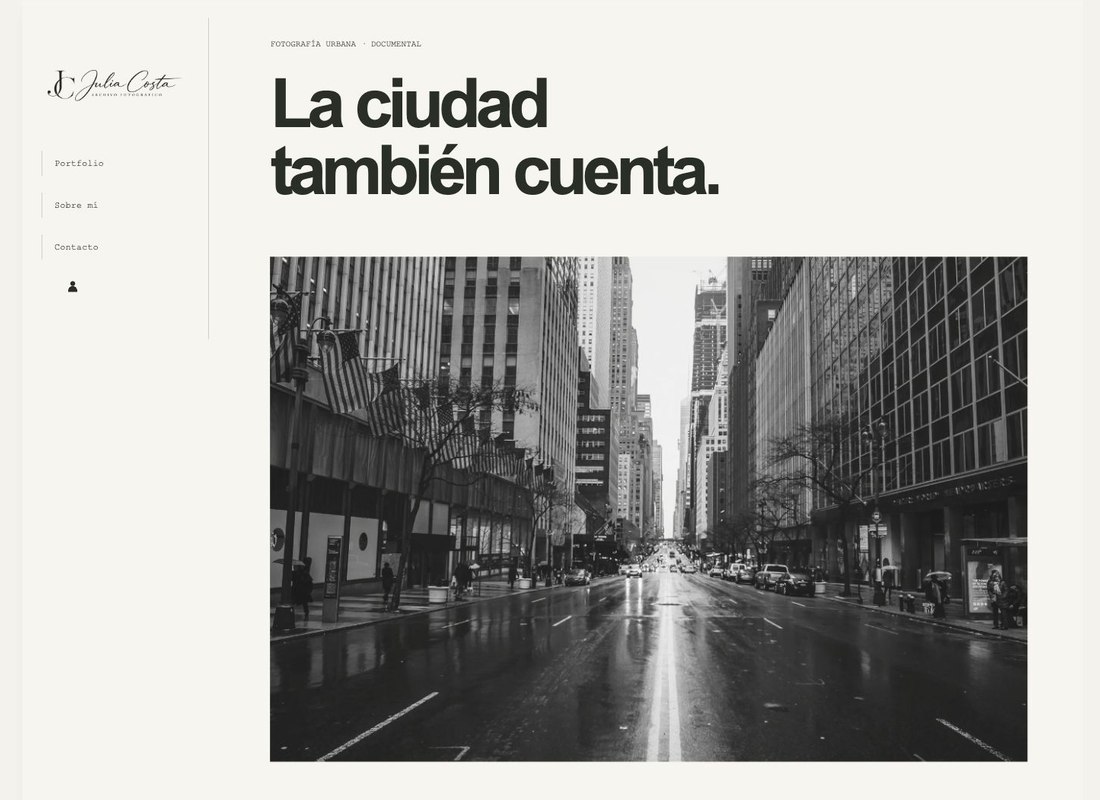
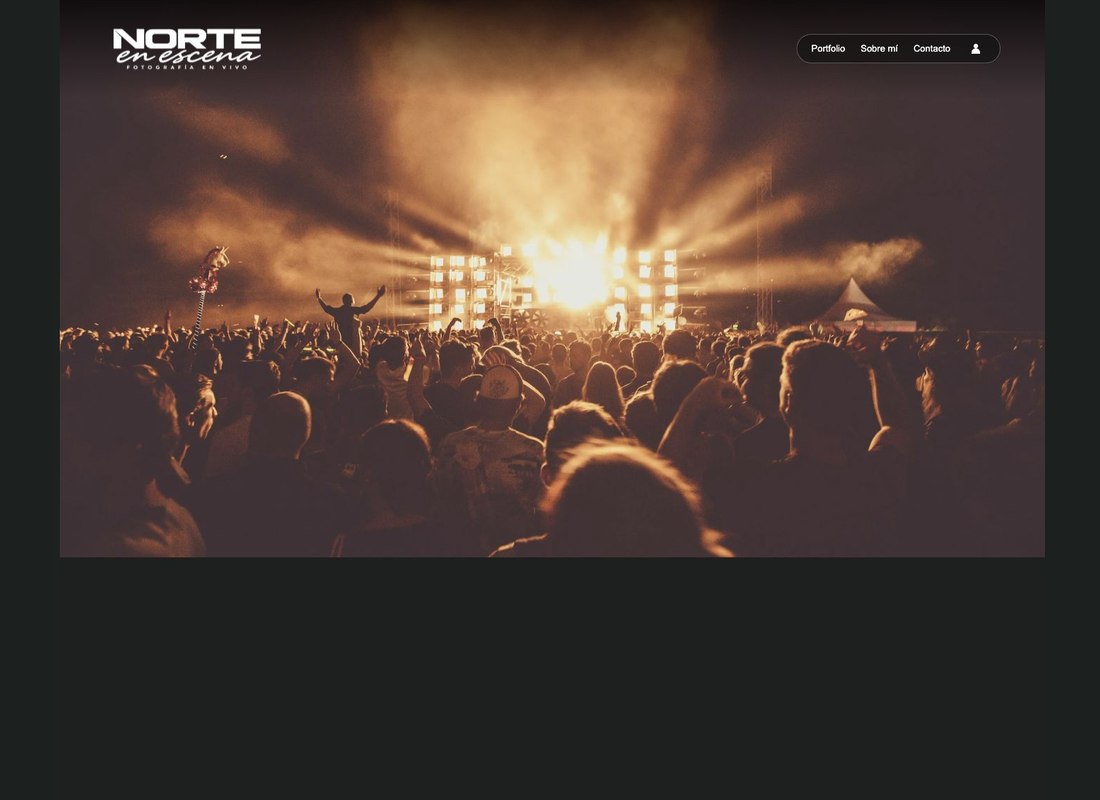
Ingresá con tu cuenta de PhotoCheck y abrí Mi web. Si todavía no creaste una página, vas a ver las seis plantillas. Abrí sus muestras y tocá Usar esta plantilla en la que prefieras. Empezás con una copia de ejemplo; todavía no se publica.
Ampliar capturaEmpezás acá: mirá la muestra y elegí una plantilla.
Paso 2
Reemplazá la identidad y la portada
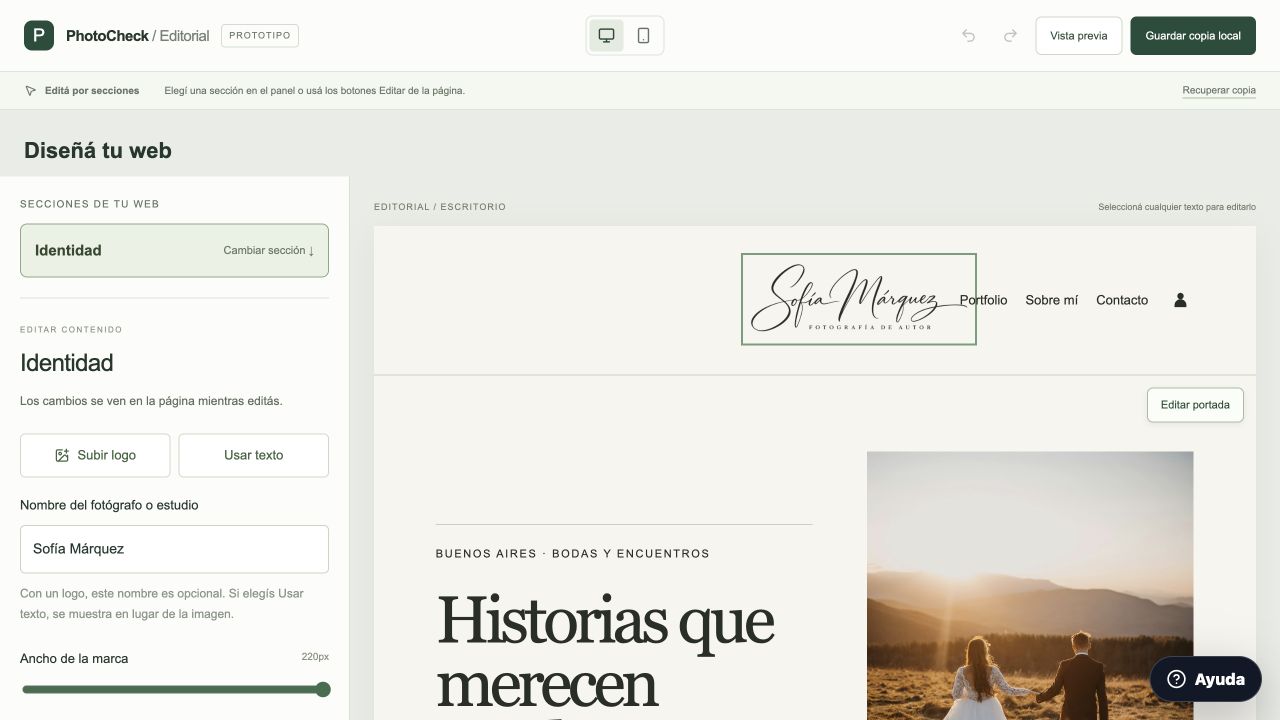
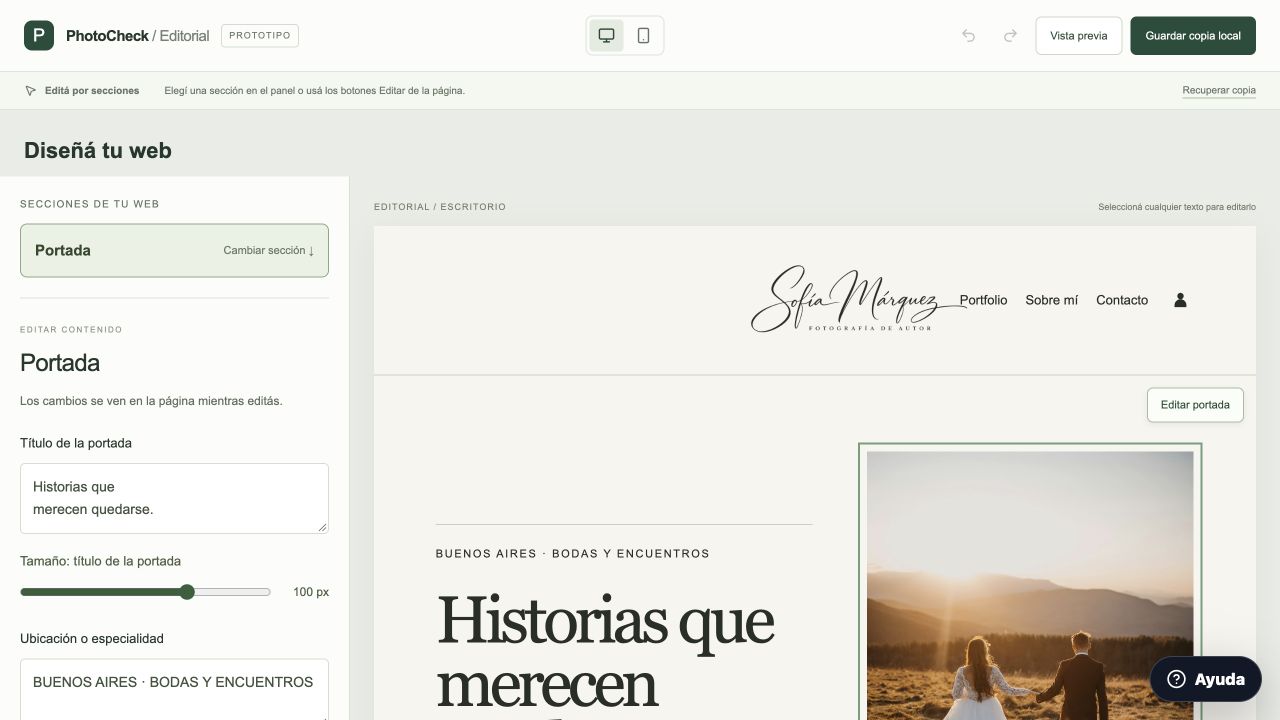
En Identidad, subí tu logo o usá tu nombre como texto. Podés subir un ícono para la pestaña del navegador. Cambiá la foto principal, ajustá el encuadre y escribí tu título y especialidad.
Ampliar capturaTocá tu marca para abrir Identidad. La muestra cambia mientras editás.Ampliar capturaEn Portada, reemplazá el título y la fotografía por los de tu estudio.
Paso 3
Armá el portfolio con tus propias fotos
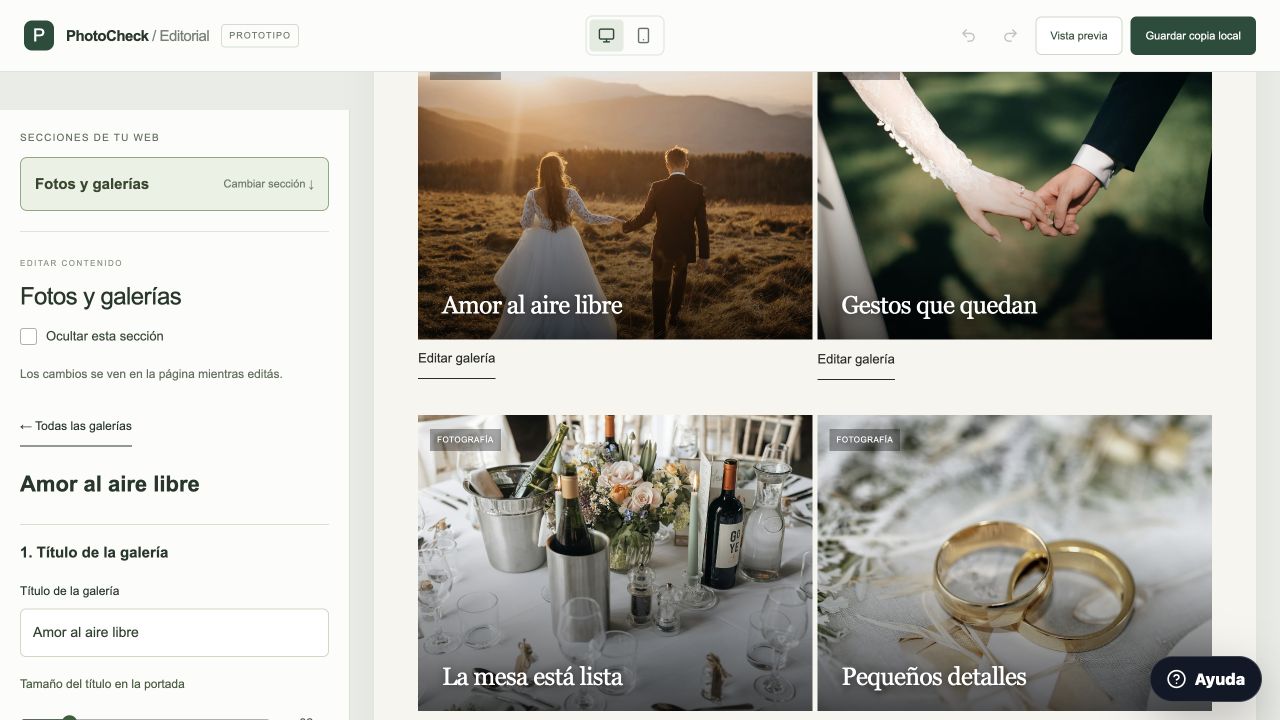
Entrá en las galerías del portfolio para cambiar sus títulos, fotos y portadas. Ajustá el encuadre y el zoom de cada portada. Los controles de columnas de escritorio y celular son independientes. Estas galerías forman parte de tu web pública; no son las galerías privadas de entrega a clientes.
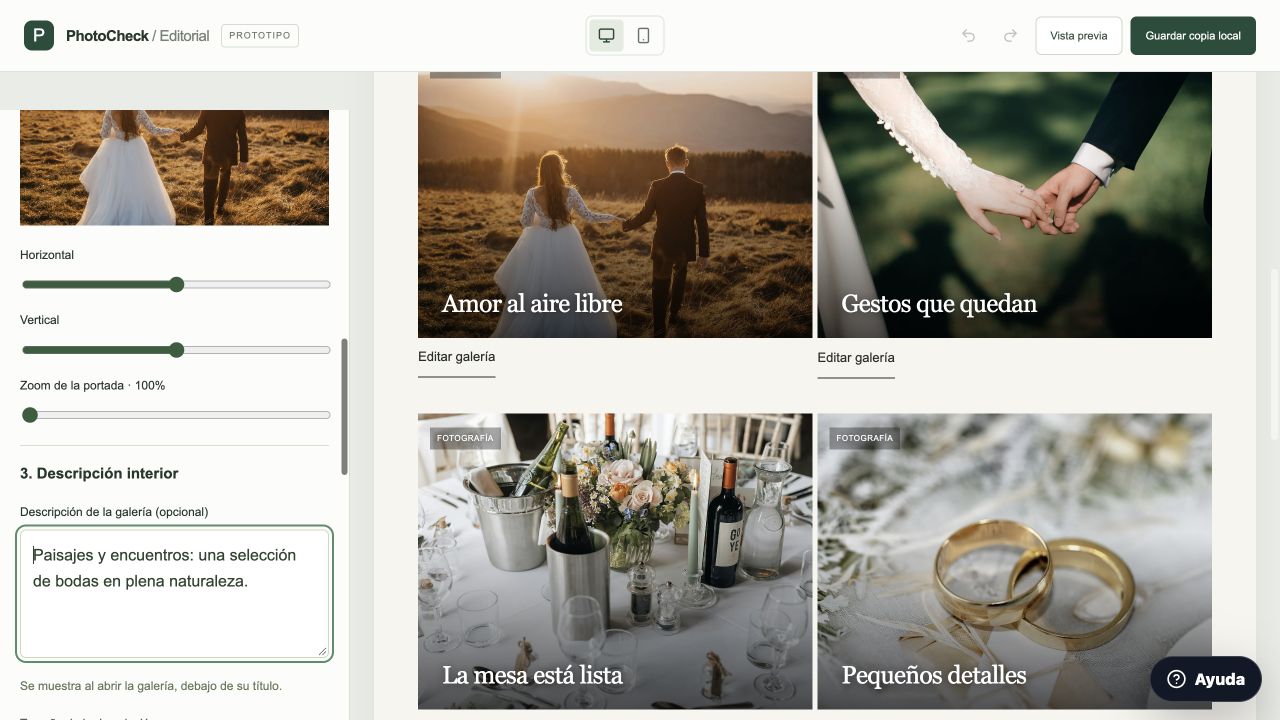
Entrá en una galería para ajustar su portada. Los tamaños de los títulos de portada y del interior se controlan por separado.
Ampliar capturaCada galería tiene su título, sus fotos y una portada que podés encuadrar.Ampliar capturaAcomodá la foto con Horizontal, Vertical y Zoom de la portada.
Paso 4
Completá Sobre mí y Contacto
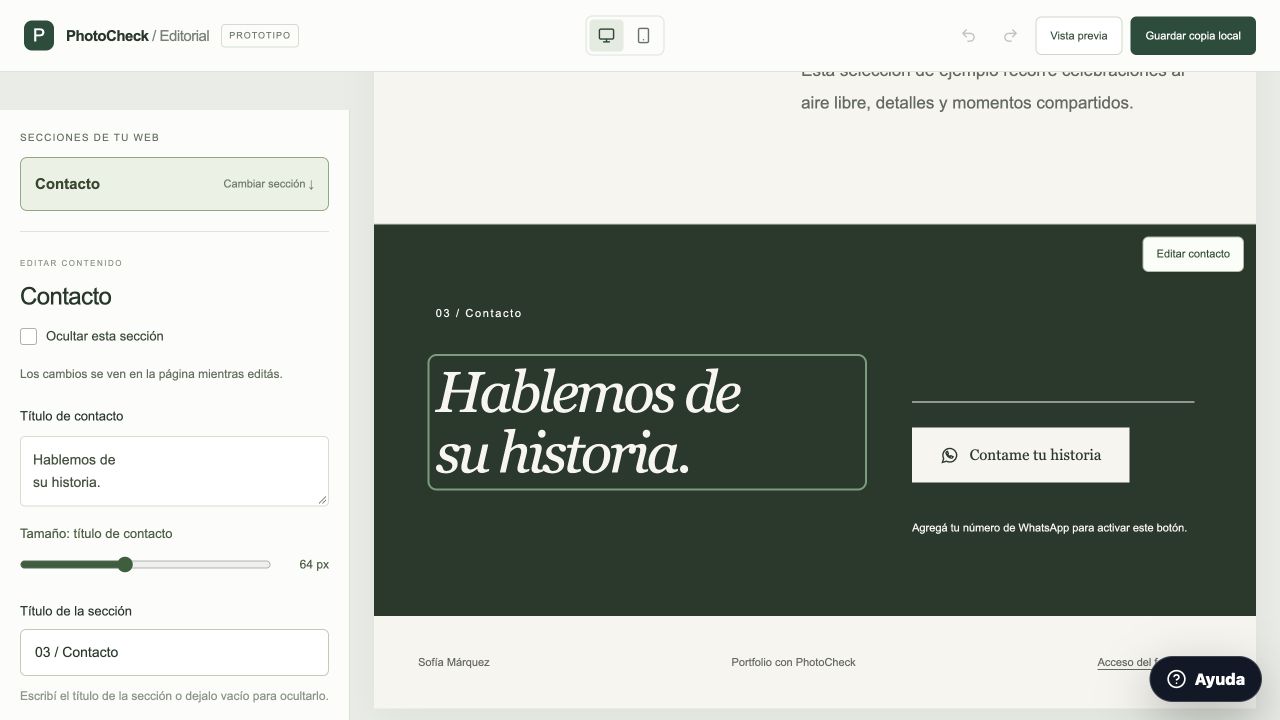
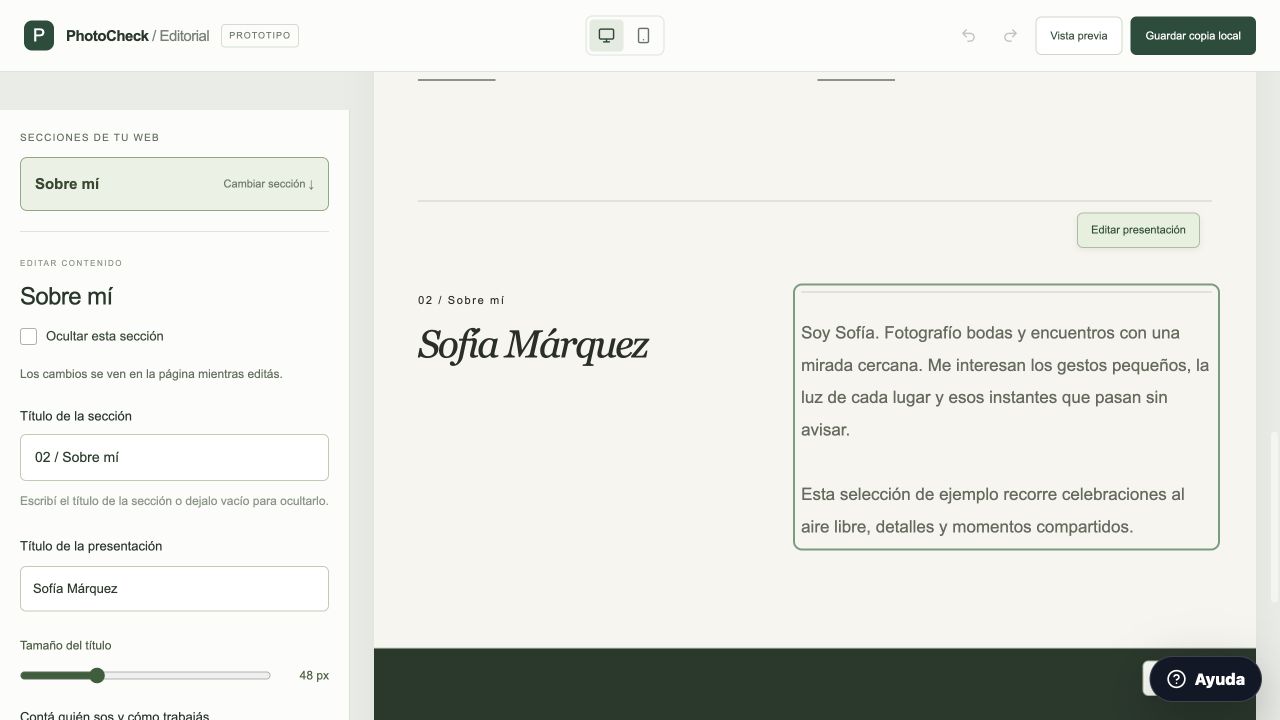
Agregá tu presentación y, si querés, una foto tuya o del estudio. Configurá el número y el texto del botón de WhatsApp. Podés cambiar los títulos de las secciones y ocultar las que no vayas a usar.
Ampliar capturaEl texto, la tipografía y la ubicación del botón se ajustan desde Contacto.Ampliar capturaSobre mí reúne la presentación y la foto del fotógrafo o del estudio.
Paso 5
Revisá escritorio y celular, y guardá
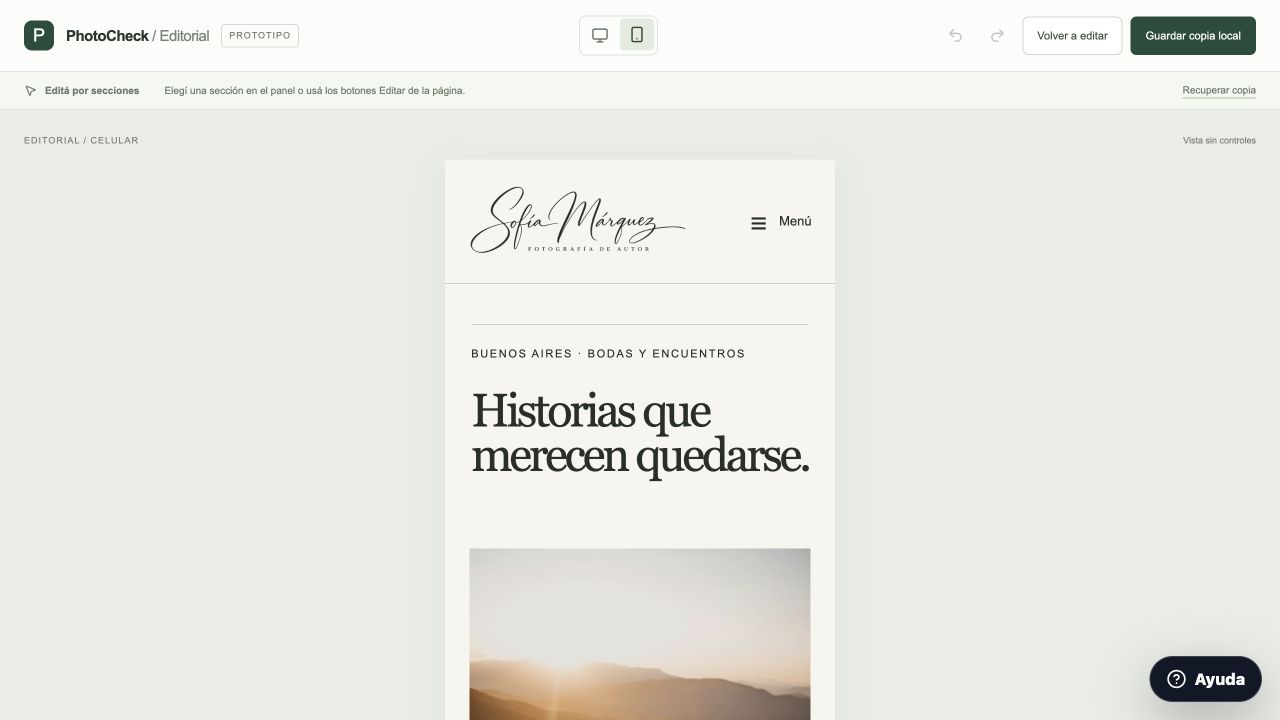
Usá los íconos de escritorio y celular y luego Vista previa. Guardar borrador conserva tu trabajo en tu cuenta sin hacerlo público. Cuando hay cambios pendientes, el botón de guardar se destaca; cuando está guardado, queda desactivado. Podés editar y guardar con cualquier plan.
Guardá antes de cerrar o recargar. Revisá también el encuadre de las portadas y la lectura de los títulos.
Ampliar capturaLos íconos de pantalla cambian la vista. Vista previa oculta los controles.
Paso 6
Elegí la dirección cuando tengas tu diseño
Dentro del editor, abrí Dirección web para elegir un nombre como tuestudio.photocheckpro.com. Confirmar comprueba su disponibilidad y lo incorpora al borrador: guardá para conservarlo. Al publicar, esa dirección se activa automáticamente con conexión segura. Si ya compraste un dominio propio, usá Conectar dominio propio y seguí la conexión asistida. La compra y renovación del dominio se gestionan con tu proveedor.
Tu dirección de PhotoCheck
tuestudio.photocheckpro.com
También podés usar un dominio que ya tengas.
Ejemplo de dirección. Confirmás su disponibilidad desde Dirección web, dentro del editor.
Paso 7
Publicá con Pro o Studio
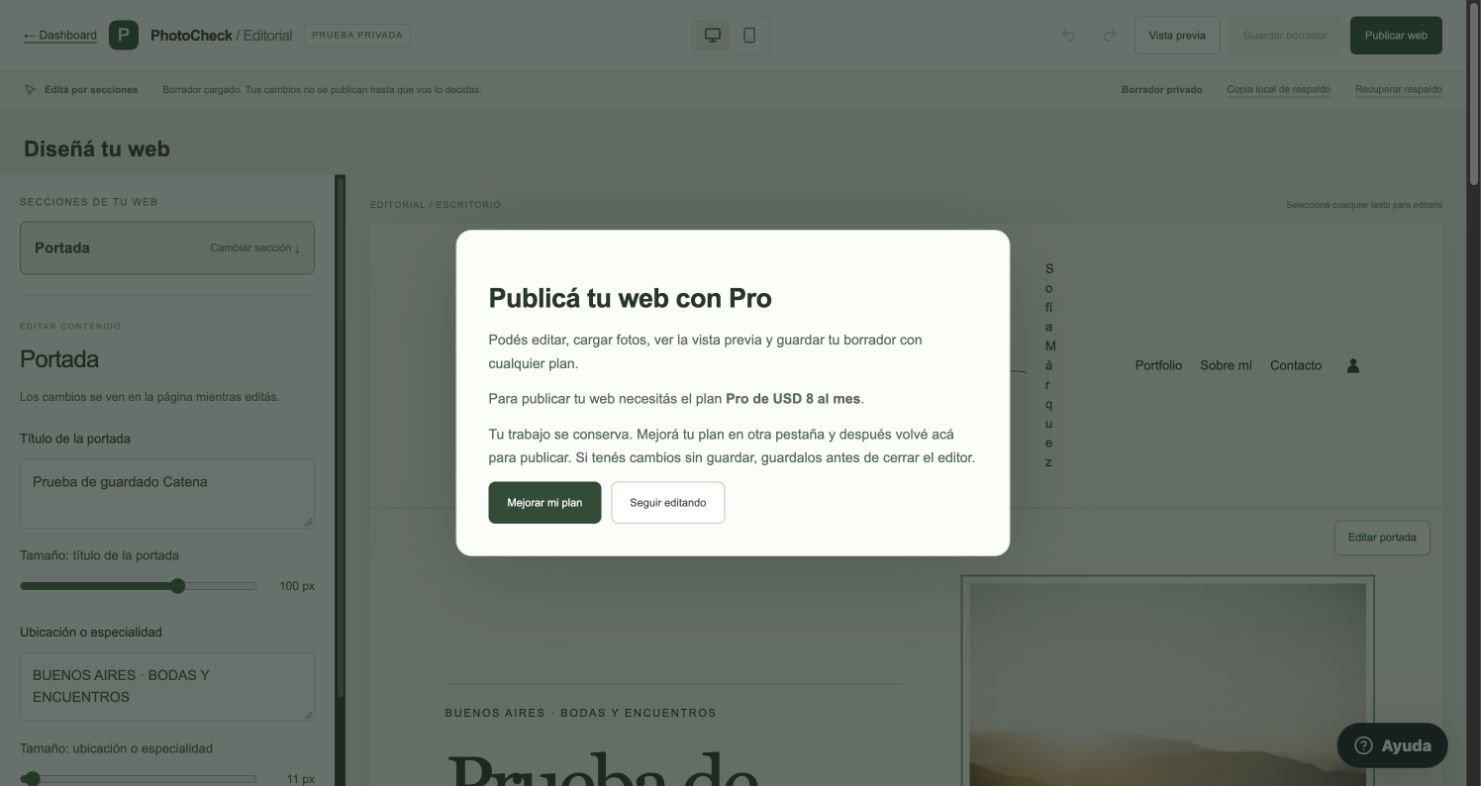
Publicar web requiere Pro o Studio con el pago confirmado. Si estás en Free, podés seguir editando y guardando; al intentar publicar se ofrece mejorar el plan. Antes de publicar, reemplazá el contenido de ejemplo y revisá la vista previa. Cuando termine, PhotoCheck mostrará el enlace para abrir o copiar tu web.
Ampliar capturaSi tu plan es Free, este aviso aparece al intentar publicar. Tu borrador se conserva.
Paso 8
Volvé a editar cuando lo necesites
Al regresar a Mi web vas a encontrar el estado de tu página y la opción de editarla. Si ya está publicada, también podés abrirla y copiar su enlace. Guardar un borrador no cambia la versión pública: publicá de nuevo cuando quieras mostrar los cambios.
Ampliar capturaVolvé al editor para cambiar el diseño o el contenido. Publicás cuando vos lo decidas.
Antes de compartir el enlace.
Reemplazá las fotos, los textos y las firmas de ejemplo por los de tu estudio.
Comprobá el encuadre de las fotos y la lectura de los títulos en celular.
Probá el botón de contacto y revisá que use tu número de WhatsApp.
Un dominio solicitado queda pendiente hasta que se complete su conexión. Seguí las instrucciones de verificación y conservá los registros de tu correo.


 Ampliar captura